Создание чат-бота MAX Business для PlanerMAX
С осени 2025 года мессенджер MAX изменил политику работы с ботами и API. Теперь для автоматической публикации контента требуется использование платформы MAX Business. В этой инструкции подробно описан весь процесс создания бота и получения токена доступа.
🔄 Почему MAX Business, а не старый способ через @MasterBot?
Изменения в политике MAX
Осенью 2025 года MAX прекратил выдачу токенов для физических лиц через старую систему @MasterBot. Теперь единственный официальный способ получить токен бота — регистрация на платформе MAX Business.
Почему мы используем только MAX Business API
PlanerMAX полностью поддерживает политики безопасности и использует исключительно официальные методы подключения через API ботов.
Почему это важно:
❌ Небезопасные методы (которые мы НЕ используем):
- Способы с вводом номера телефона и SMS-кодов
- Передача логина и пароля от личного аккаунта MAX
- Использование сторонних сервисов для получения доступа
Проблемы небезопасных методов:
- Полный доступ к вашему личному аккаунту MAX
- Доступ к личным сообщениям и переписке
- Возможность чтения всей истории общения
- Риск компрометации личных данных
- Нарушение политики конфиденциальности MAX
✅ Безопасный метод (который использует PlanerMAX):
- Подключение через официальный MAX Business API
- Использование токенов ботов (без доступа к личным данным)
- Ограниченные права — только публикация в выбранные каналы
- Полный контроль — вы управляете правами бота
- Прозрачность — вы видите все действия бота
✨ Преимущества метода через MAX Business API
Безопасность:
- Бот НЕ имеет доступа к вашим личным сообщениям
- Бот НЕ может читать вашу переписку
- Бот НЕ видит ваши контакты
- Бот работает только в тех чатах, куда вы его добавили
- Вы контролируете права бота в каждом канале
Надежность:
- Официальная платформа MAX
- Стабильная работа API
- Техническая поддержка от MAX
- Регулярные обновления
Профессионализм:
- Соответствует стандартам работы с корпоративными данными
- Подходит для государственных организаций
- Прозрачная система логирования действий
- Возможность аудита публикаций
| Критерий | ❌ Небезопасные методы | ✅ MAX Business API |
|---|---|---|
| Способ подключения | Ввод логина/пароля, SMS-коды, сторонние сервисы | Официальный токен бота через MAX Business |
| Доступ к личным сообщениям | Полный доступ ко всей переписке | Нет доступа |
| Доступ к контактам | Видит все ваши контакты | Не видит контакты |
| Возможности | Может читать, писать, удалять любые сообщения | Только публикация в выбранные каналы |
| Контроль прав | Нет контроля | Вы управляете правами бота |
| Риски безопасности | Высокие: компрометация личных данных | Минимальные: ограниченный доступ |
| Соответствие политике MAX | Нарушает условия использования | Официальный метод |
| Для госорганизаций | Неприемлемо | Рекомендовано |
👥 Кому подходит MAX Business
Требования к регистрации
MAX Business доступен для:
- ✅ Юридических лиц Российской Федерации
- ✅ Индивидуальных предпринимателей (ИП)
- ✅ Государственных организаций и учреждений
Для регистрации понадобятся:
- ИНН организации
- ОГРН/ОГРНИП
- Юридический адрес
- Контактные данные руководителя
Почему требуется юридическое лицо
Это связано с политикой безопасности MAX:
1. Вы представляете бизнес или государственный орган
- Публикации идут от имени организации
- Необходима идентификация юридического лица
- Обеспечение прозрачности официальных коммуникаций
2. Цели безопасности и доверия
- Защита от мошенничества и спама
- Верификация легальности организации
- Ответственность за публикуемый контент
- Соответствие законодательству РФ
3. Профессиональное использование
- MAX Business создан для корпоративных клиентов
- Дополнительные возможности аналитики
- Приоритетная техподдержка
- Специальные условия для госорганов
📊 Процесс подключения: общая схема
Весь процесс занимает от 2 до 5 рабочих дней (основное время — верификация компании).
Краткая схема действий:
1. Регистрация на business.max.ru (10 минут)
   ↓
2. Верификация компании (до 48 часов)
   ↓
3. Создание чат-бота (5 минут)
   ↓
4. Модерация бота (до 24 часов)
   ↓
5. Получение токена (1 минута)
   ↓
6. → Подключение к PlanerMAX (переход к следующей инструкции)
📝 Регистрация на MAX Business
Шаг 1. Переход на платформу
- Откройте в браузере: https://business.max.ru
- Нажмите кнопку "Войти" в правом верхнем углу
- Выберите "Зарегистрироваться"
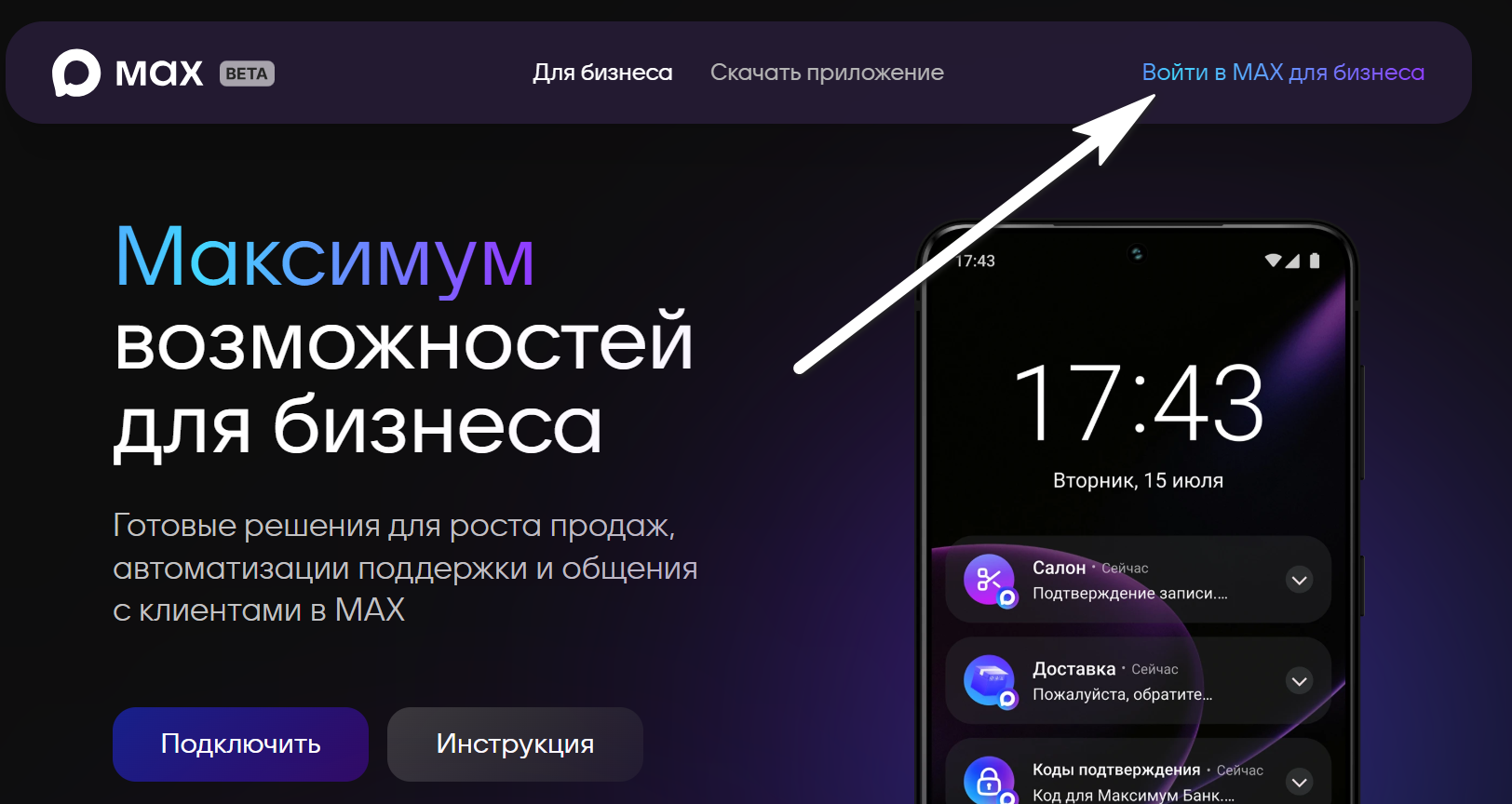
Главная страница MAX Business
Шаг 2. Заполнение данных организации
Укажите информацию о вашей организации:
- ИНН организации — 10 или 12 цифр
- Название организации — полное наименование
- Email — корпоративная почта для связи
- Номер телефона — контактный номер
⚠️ Важно: Используйте корпоративный email (например, info@ваша-организация.ru), а не личную почту.
Шаг 3. Подтверждение регистрации
- Проверьте email — на указанную почту придет письмо
- Перейдите по ссылке из письма для подтверждения
- Создайте пароль для входа в систему
Шаг 4. Верификация компании
После регистрации MAX проверит данные вашей организации.
Что проверяется:
- Существование организации в ЕГРЮЛ/ЕГРИП
- Соответствие указанных данных
- Актуальность юридического адреса
- Наличие действующего статуса
Сроки проверки:
- Обычно до 48 часов
- Для государственных организаций может быть быстрее
- Вы получите уведомление на email
Что делать, если верификация затягивается
Если прошло более 48 часов:
- Проверьте правильность указанных данных
- Убедитесь, что организация активна в ЕГРЮЛ
- Обратитесь в поддержку MAX Business через форму на сайте
🤖 Создание чат-бота в MAX Business
После успешной верификации можно создавать бота для публикаций.
Шаг 1. Переход к созданию бота
- Войдите в MAX Business: https://business.max.ru
- Перейдите в раздел "Сервисы": https://business.max.ru/self/
- Найдите блок "Чат-бот и мини-приложение"
- Нажмите кнопку "Создать"
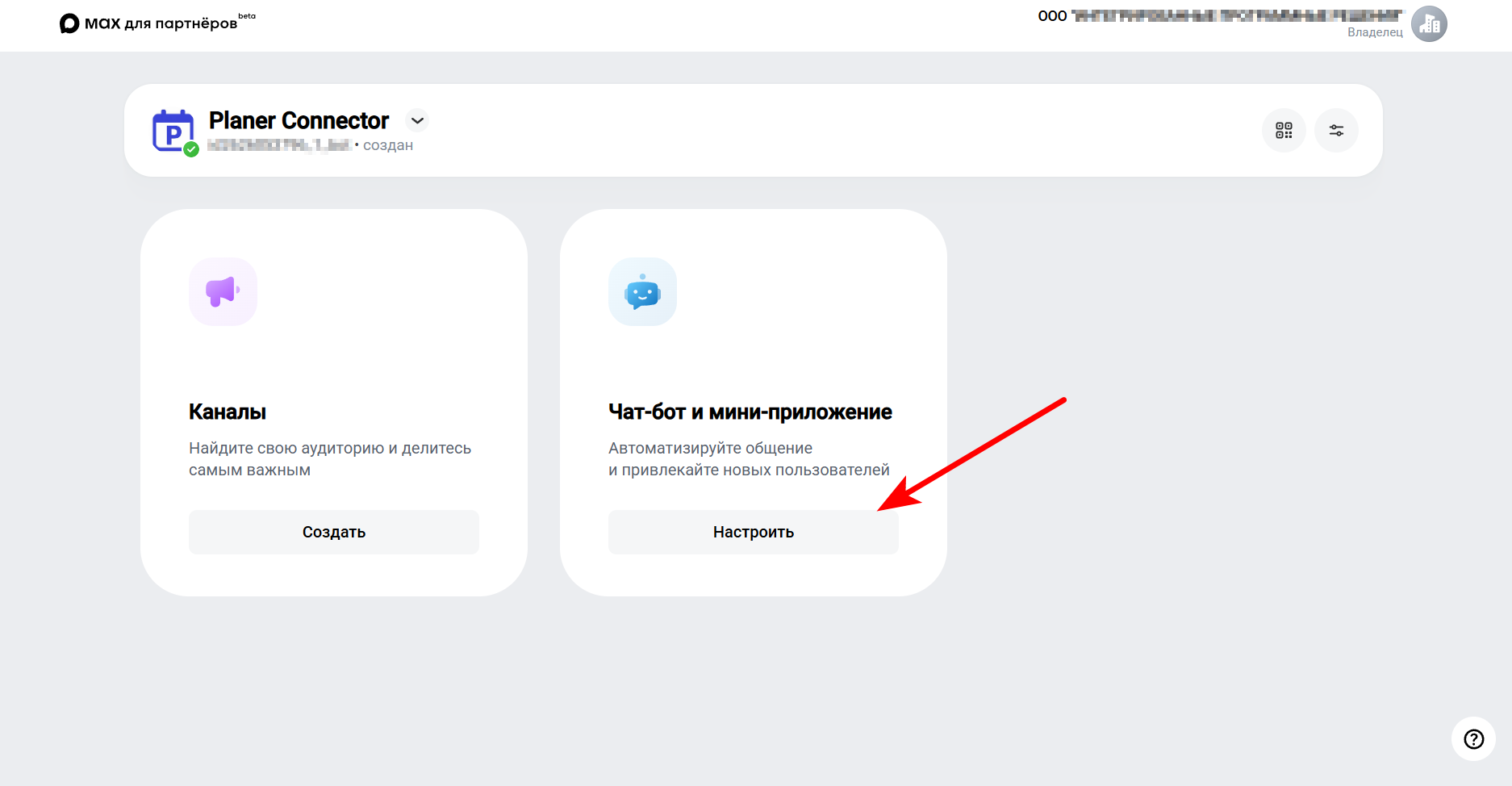
Раздел сервисов MAX Business
Если у вас уже есть боты:
- Нажмите на список интеграций
- В выпадающем меню выберите "Добавить бота"
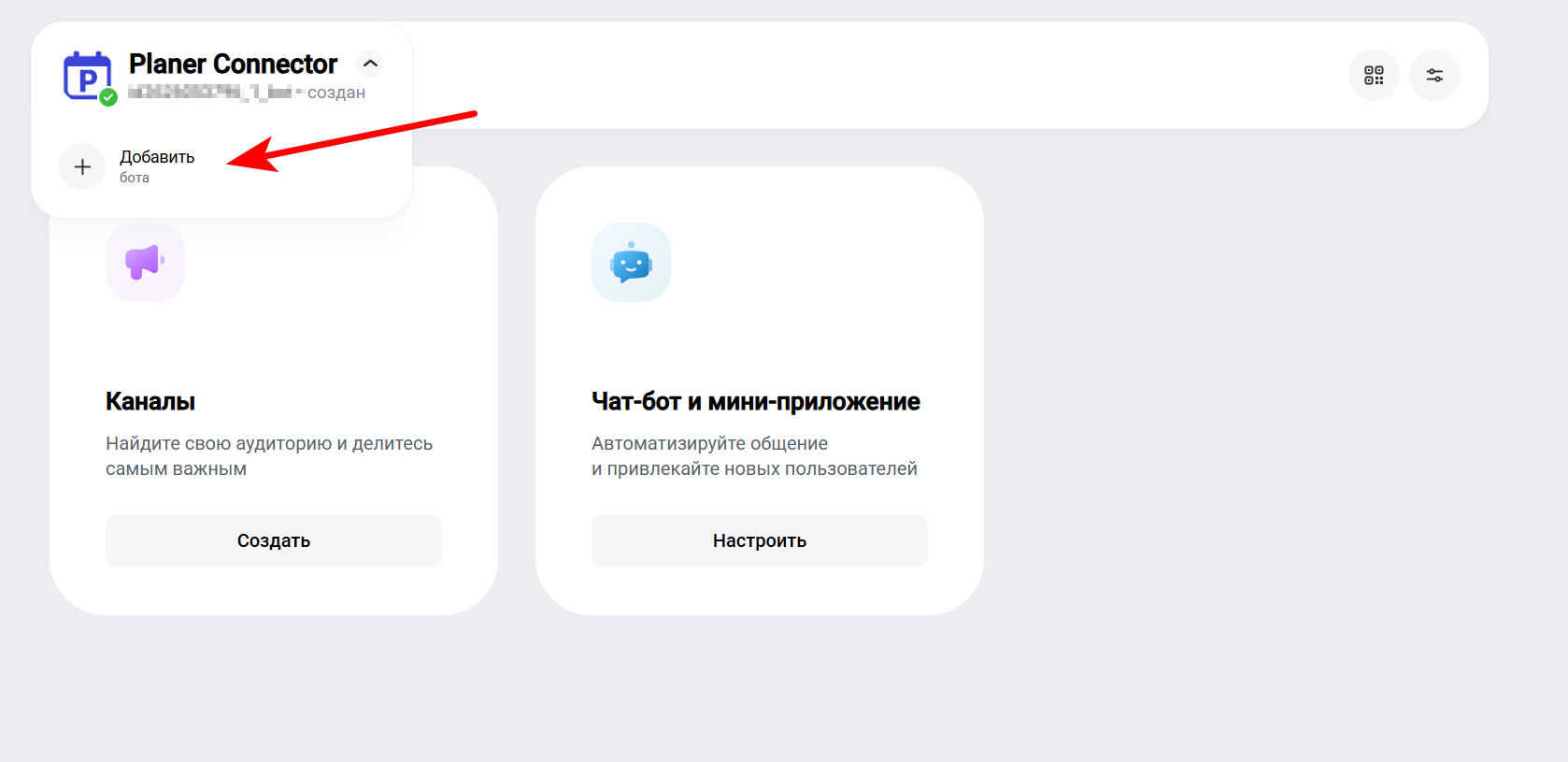
Добавление нового бота
Шаг 2. Заполнение информации о боте
На странице создания бота заполните 5 обязательных полей.
2.1 Логотип бота
Требования к изображению:
- Формат: JPG, PNG
- Размер: минимум 200×200 пикселей
- Максимальный вес: 5 МБ
- Рекомендация: используйте логотип вашей организации
Как добавить:
- Нажмите на область загрузки изображения
- Выберите файл с компьютера
- При необходимости обрежьте изображение
Примеры подходящих логотипов:
- Герб администрации
- Логотип МФЦ
- Эмблема учреждения
- Фирменный знак организации
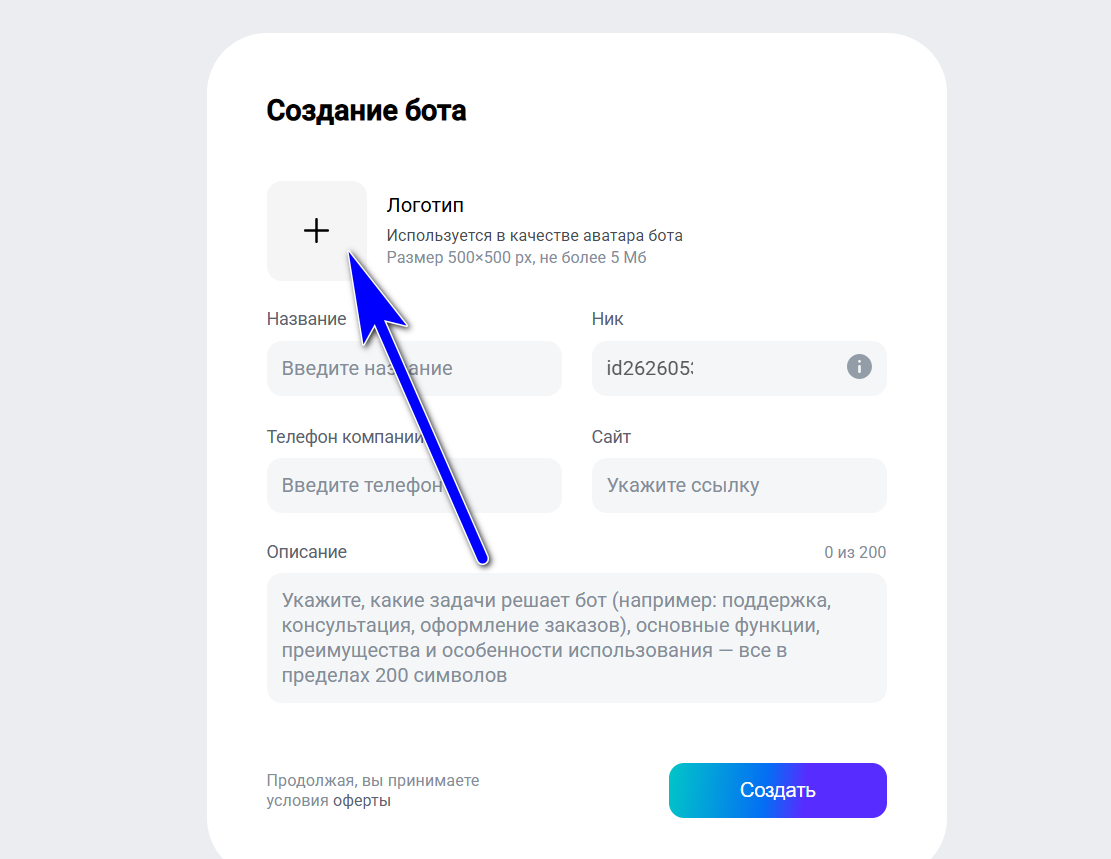
Загрузка логотипа бота
2.2 Название бота
Что указывать:
- Официальное название вашей организации
- Или название канала, если переносите аудиторию из других соцсетей
Примеры хороших названий:
- "Администрация Советского района"
- "МФЦ Центральный"
- "Школа №15 Новости"
- "Городская больница №3"
- "Отдел культуры"
Рекомендации:
- Название должно быть понятным для подписчиков
- Избегайте аббревиатур без расшифровки
- Максимум 64 символа
2.3 Номер телефона компании
Укажите контактный номер организации:
- Формат: +7 (XXX) XXX-XX-XX
- Это должен быть официальный рабочий номер
- Подписчики увидят его в профиле бота
Для чего нужен:
- Связь с вашей организацией
- Подтверждение легитимности
- Дополнительный канал обратной связи
2.4 Ссылка на сайт
Добавьте официальный сайт организации:
- Обязательно с https://
- Примеры: https://мфц-советский.рф, https://school15.edu.ru
Если сайта нет:
- Можно оставить поле пустым
- Или указать страницу на госуслугах
- Или ссылку на официальную группу в соцсетях
2.5 Описание для модераторов
Важное поле для прохождения модерации.
Структура описания:
- Кратко о компании (1-2 предложения)
- Назначение бота
- Указание канала публикации
Шаблон описания:
[Название организации] — [сфера деятельности, местоположение].
Бот предназначен для автоматической публикации официальных объявлений,
новостей и информации для граждан в канал "[название вашего канала]".
Примеры заполнения:
Для администрации:
Администрация Советского района г. Красноярска — орган местного
самоуправления. Бот для публикации официальных новостей, объявлений
и важной информации для жителей района в канал "Новости Советского района".
Для МФЦ:
МФЦ "Мои документы" Центрального района — многофункциональный центр
предоставления государственных услуг. Бот для публикации расписания работы,
новых услуг и важных уведомлений в канал "МФЦ Центральный - Объявления".
Для школы:
МБОУ "Средняя общеобразовательная школа №15" г. Омска. Бот для публикации
расписания уроков, объявлений для родителей и школьных новостей в канал
"Школа 15 - Информация для родителей".
Для медучреждения:
ГБУЗ "Городская больница №3" г. Волгограда — государственное бюджетное
учреждение здравоохранения. Бот для публикации графиков приёма врачей,
информации о профосмотрах и важных медицинских объявлений в канал
"Больница №3 - Для пациентов".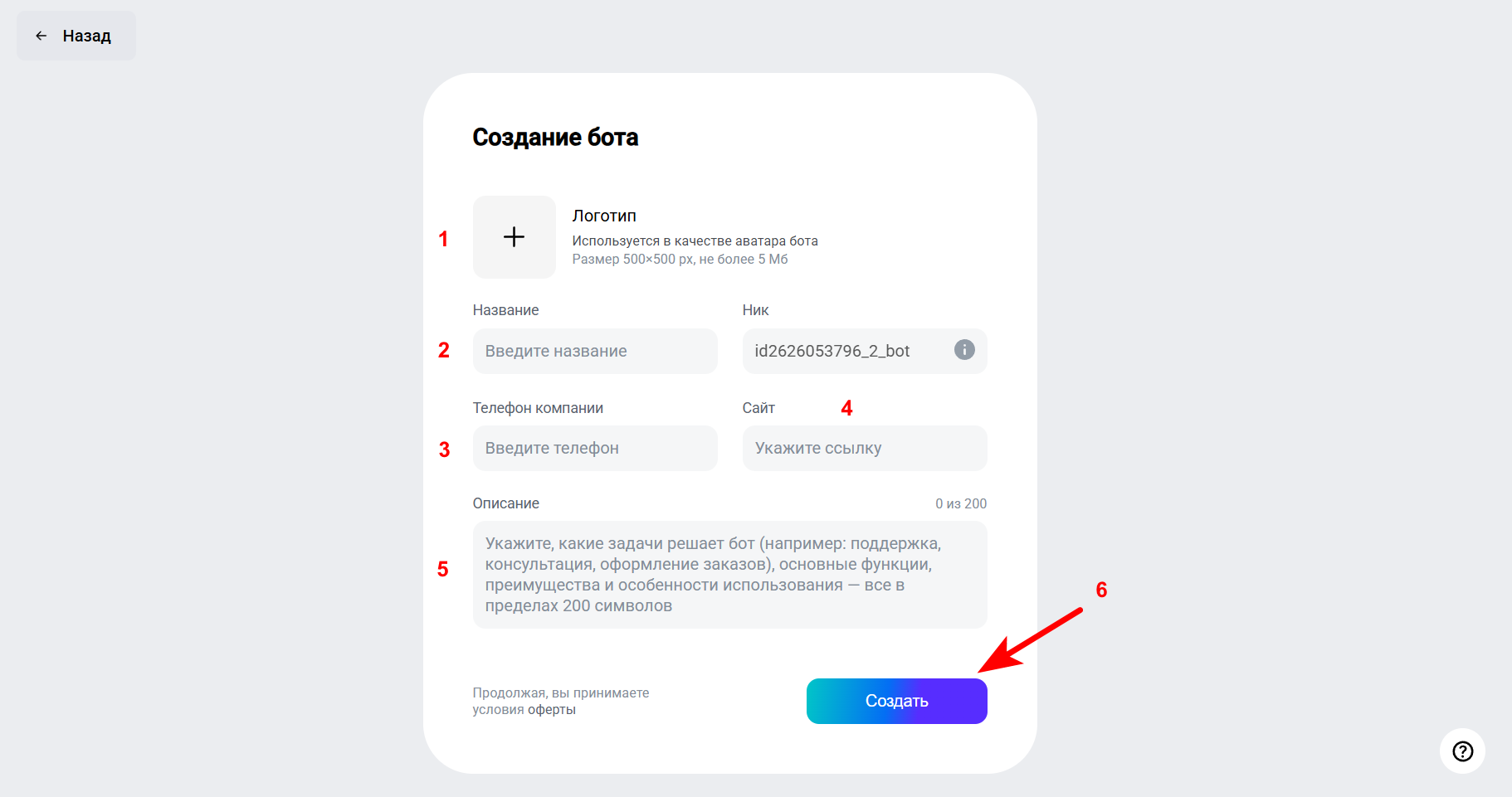
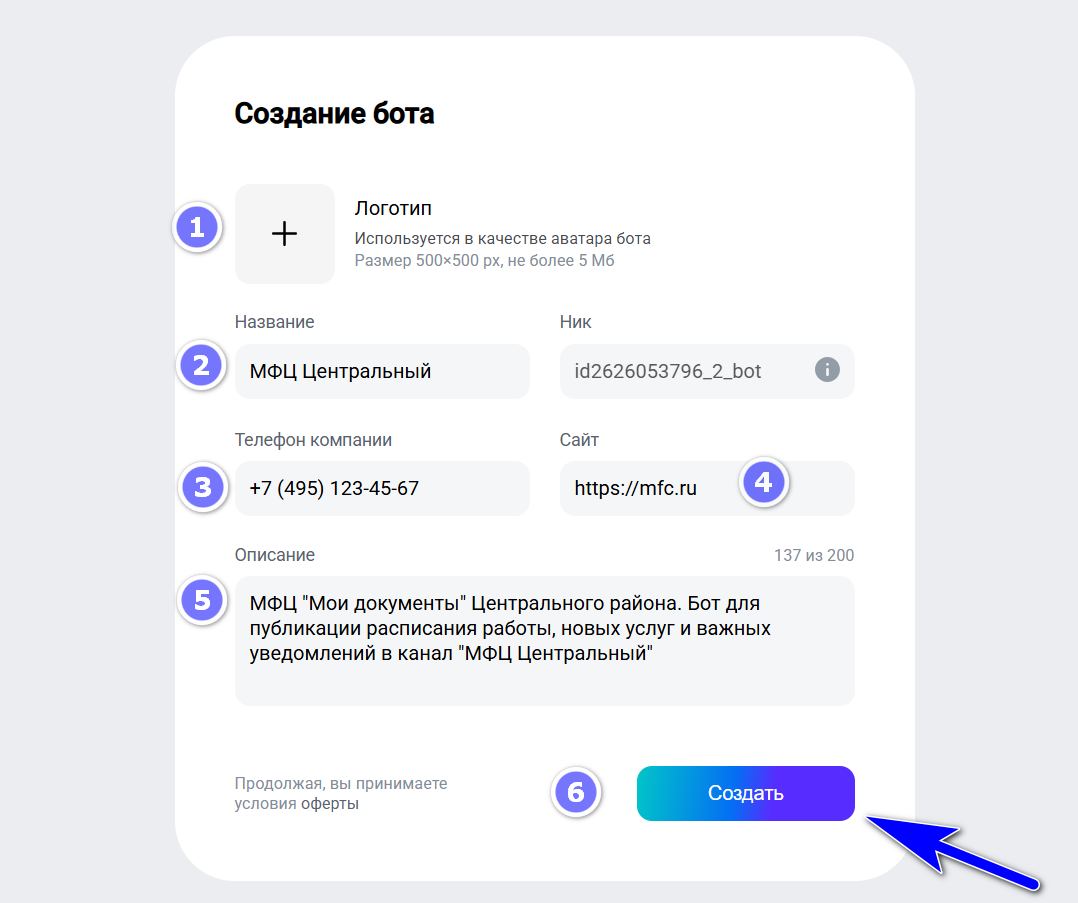
Заполненная форма создания бота
Шаг 3. Создание бота
- Проверьте все данные ещё раз
- Нажмите кнопку "Создать" внизу формы
- Дождитесь подтверждения создания
Завершение создания бота
После нажатия "Создать":
- Бот появится в списке ваших ботов
- Статус будет "На модерации"
- Начнется процесс проверки модераторами MAX
⏳ Модерация чат-бота
Что проверяют модераторы
MAX проверяет соответствие бота правилам платформы:
- Легитимность организации
- Соответствие описания назначению
- Отсутствие запрещенного контента в описании
- Корректность контактных данных
Сроки модерации
Обычно модерация занимает:
- Минимум: 2-4 часа
- Максимум: 24 часа
- Для госорганов часто быстрее
Вы получите уведомление:
- На email, указанный при регистрации
- В личном кабинете MAX Business
Что делать, если бот отклонен
Частые причины отклонения:
- Некорректные контактные данные
- Название не соответствует организации
- Отсутствие информации о канале
Действия при отклонении:
- Внимательно прочитайте причину отклонения
- Исправьте указанные проблемы
- Создайте бота заново с учетом замечаний
- Дождитесь повторной модерации
🔑 Получение токена доступа
После того как бот получил статус "Готов к публикации", можно получить токен для подключения к PlanerMAX.
Шаг 1. Открыть настройки бота
- Перейдите в список ботов: https://business.max.ru/self/
- Найдите вашего бота в списке интеграций
- Нажмите на название бота или на кнопку "Настроить"
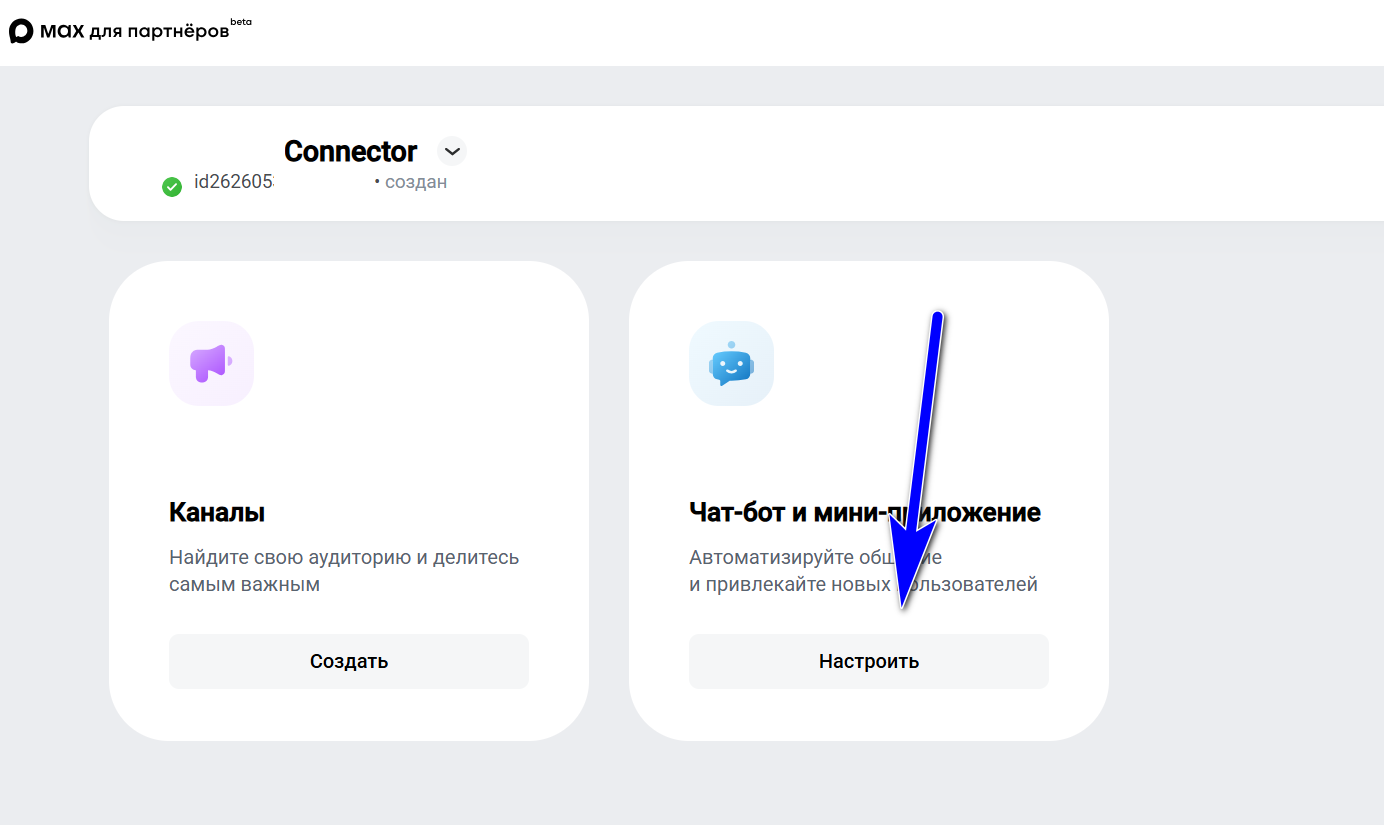
Переход к настройкам бота
Шаг 2. Найти раздел "Токен доступа"
- В настройках бота прокрутите до раздела "Токен доступа"
- Токен будет скрыт звездочками для безопасности
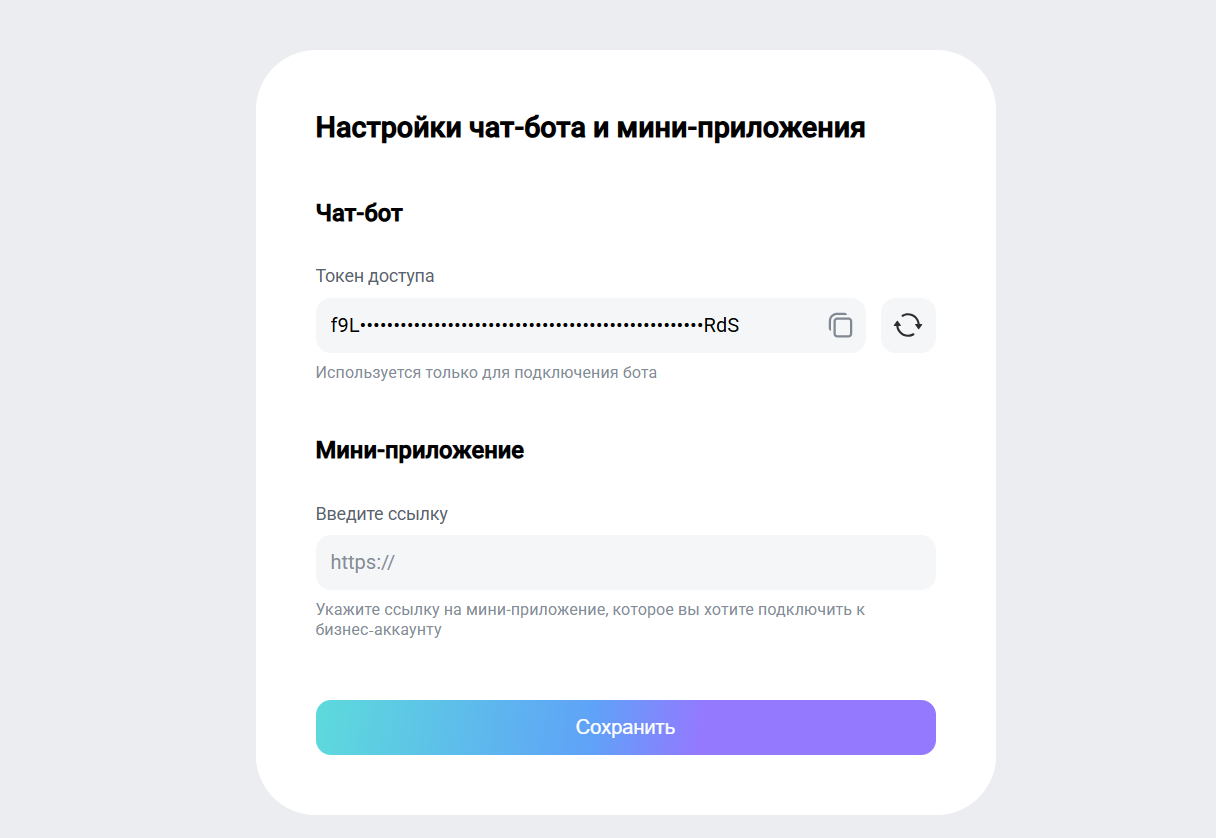
Раздел с токеном доступа
Шаг 3. Скопировать токен
- Нажмите кнопку "Копировать" рядом с токеном
- Или выделите токен мышью и скопируйте (Ctrl+C)
Как выглядит токен:
f9LHodD0cOLiOrxK2w7a-P_5mIWSJCiRtrt2EzkIpycrTJyhlx0R_KRrI7SQ-oqE87_dH58sfIv_jYJEpBDd2O9Характеристики токена:
- Длина около 80-100 символов
- Содержит буквы, цифры, дефисы, подчеркивания
- Уникален для каждого бота
- Не содержит пробелов
⚠️ Важно: Токен — это секретный ключ для подключения к PlanerMAX. Храните его в безопасности.
✅ Токен скопирован? Переходите к следующему шагу!
Теперь нужно подключить этот токен к PlanerMAX.
🎉 Отлично! Токен получен!
Следующий шаг — подключение токена к вашему аккаунту PlanerMAX.
🔧 Решение типичных проблем MAX Business
"Верификация компании затягивается"
Если прошло более 48 часов:
Возможные причины:
- Неточности в данных организации
- Проблемы с доступом к ЕГРЮЛ
- Необходимость дополнительной проверки
Действия:
1. Проверьте правильность ИНН и ОГРН
- Сверьте с официальными документами
- Убедитесь в отсутствии опечаток
2. Проверьте статус организации в ЕГРЮЛ
- Зайдите на egrul.nalog.ru
- Убедитесь, что организация активна
3. Обратитесь в поддержку MAX Business
- Email: support@max.business
- Укажите ИНН организации и дату подачи заявки
- Приложите подтверждающие документы
"Бот не прошел модерацию"
Частые причины отклонения:
1. Неполное описание
- Проблема: Описание слишком краткое
- Решение: Добавьте информацию о компании и назначении бота
2. Несоответствие названия
- Проблема: Название бота не соответствует организации
- Решение: Укажите официальное название
3. Отсутствие информации о канале
- Проблема: Не указано, куда будет публиковать бот
- Решение: Добавьте в описание название канала
4. Некорректные контакты
- Проблема: Неверный номер телефона или email
- Решение: Проверьте и исправьте контактные данные
Что делать:
- Внимательно прочитайте причину отклонения
- Исправьте указанные проблемы
- Создайте бота заново с правильными данными
- При повторном отклонении — обратитесь в поддержку
"Не могу найти токен в настройках"
Проблема: Токен не отображается в настройках бота
Возможные причины:
- Бот еще на модерации
- Токен появится только после одобрения
- Дождитесь статуса "Готов к публикации"
- Недостаточные права доступа
- Войдите под аккаунтом администратора организации
- Проверьте права доступа к боту
- Технические проблемы MAX Business
- Обновите страницу (F5)
- Попробуйте другой браузер
- Очистите кеш браузера
Частые вопросы
Как создать бота в MAX для автопостинга?
Сейчас бота для автопостинга создают через платформу MAX Business: зарегистрируйте организацию на business.max.ru, пройдите верификацию, создайте чат-бота, дождитесь модерации и скопируйте токен доступа. Токен подключается к PlanerMAX для автоматических публикаций.
Почему бота нельзя создать через @MasterBot?
Осенью 2025 года MAX прекратил выдачу токенов для физических лиц через @MasterBot. Теперь единственный официальный способ получить токен бота — регистрация на платформе MAX Business.
Нужно ли юридическое лицо, чтобы создать бота в MAX?
Да. MAX Business доступен юридическим лицам, ИП и государственным организациям. Для регистрации понадобятся ИНН, ОГРН или ОГРНИП, юридический адрес и контактные данные руководителя.
Сколько времени занимает создание бота в MAX Business?
Обычно от 2 до 5 рабочих дней. Основное время уходит на верификацию компании (до 48 часов) и модерацию бота (до 24 часов); сама регистрация и заполнение формы бота занимают минуты.
Где взять токен бота в MAX Business?
После одобрения бота откройте его настройки на business.max.ru и найдите раздел «Токен доступа». Нажмите «Копировать» — токен выглядит как строка примерно из 80–100 символов без пробелов.
Безопасно ли подключать бота к PlanerMAX через токен?
Да. Бот работает через официальный MAX Business API и не имеет доступа к вашим личным сообщениям, переписке и контактам — только публикация в выбранные каналы, права в которых вы контролируете.
Что делать, если бот не прошёл модерацию?
Чаще всего причина — слишком краткое описание, название не соответствует организации или не указан канал публикации. Исправьте замечания и создайте бота заново; при повторном отклонении обратитесь в поддержку MAX Business.
Есть ли в MAX конструктор ботов или API?
MAX Business — это и есть официальный способ собрать бота без программирования: вы создаёте его через веб-интерфейс business.max.ru. Для разработчиков у MAX есть Bot API, но для автопостинга через PlanerMAX программировать не нужно — достаточно получить токен.
Больше про ботов в MAX
Что умеют боты, как их найти и добавить — в разборе Боты в MAX: возможности, создание и подключение. Как добавить готового бота в чат или канал — добавление бота в чаты. Все ответы о мессенджере — в разделе Вопросы и ответы о MAX.
Дополнительные материалы
Возникли сложности при создании бота в MAX Business? Обратитесь в техподдержку PlanerMAX — мы поможем настроить бота правильно.