Подключение канала MAX через бот Planer Connector
Этот способ позволяет подключить каналы MAX без регистрации в MAX Business и без создания собственного бота. Идеально подходит для блогеров, SMM-специалистов и малого бизнеса, которым нужно быстро начать автопостинг.
⏱️ Время подключения: 2-5 минут
📋 Что вам понадобится
- Аккаунт в мессенджере MAX
- Канал в MAX, где вы являетесь владельцем или администратором
- Аккаунт в PlanerMAX (зарегистрироваться)
💡 Когда использовать этот способ
✅ Подходит, если:
- У вас нет юридического лица
- Вы не хотите регистрироваться в MAX Business
- Вам нужно быстро начать постить в каналы MAX
- Вы владелец или администратор канала и хотите автоматизировать публикации
❌ Не подходит, если:
- Вам нужно публиковать в групповые чаты (не каналы)
- У вашей организации уже есть собственный бот MAX
💡 Для групповых чатов используйте подключение через MAX Business.
🔄 Сравнение способов подключения
| Критерий | ✅ Planer Connector | MAX Business |
|---|---|---|
| Время настройки | 2-5 минут | 2-5 дней (верификация) |
| Нужно юрлицо | Нет | Да |
| Регистрация в MAX Business | Не требуется | Требуется |
| Публикация в каналы | ✅ Да | ✅ Да |
| Публикация в групповые чаты | ❌ Нет | ✅ Да |
| Собственный бот | Бот PlanerMAX | Бот зарегистрированный на вашу организацию |
| Для кого | Блогеры, SMM, малый бизнес | Организации прошедшие верификацию в Макс Бизнес, Госсектор |
📝 Пошаговая инструкция
Шаг 1. Войдите в личный кабинет PlanerMAX
- Откройте app.planermax.ru
- Войдите в свой аккаунт
- Перейдите в раздел Настройки → Каналы
- Выберите вкладку MAX
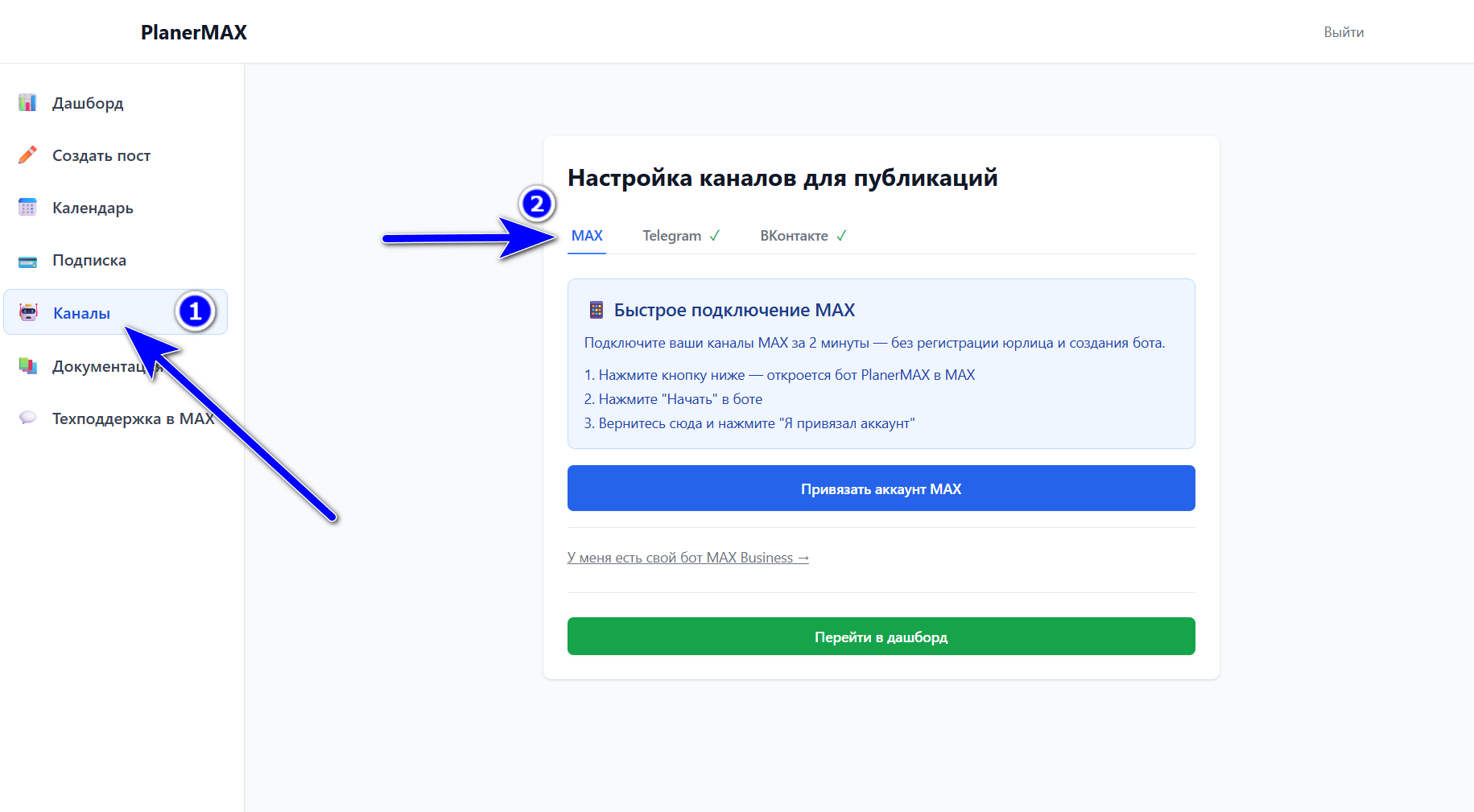
Раздел настройки каналов MAX
Шаг 2. Привяжите аккаунт MAX
- Нажмите кнопку «Привязать аккаунт MAX»
- Система сгенерирует уникальную ссылку
- Нажмите «Открыть в MAX» — откроется мессенджер с диалогом бота Planer Connector
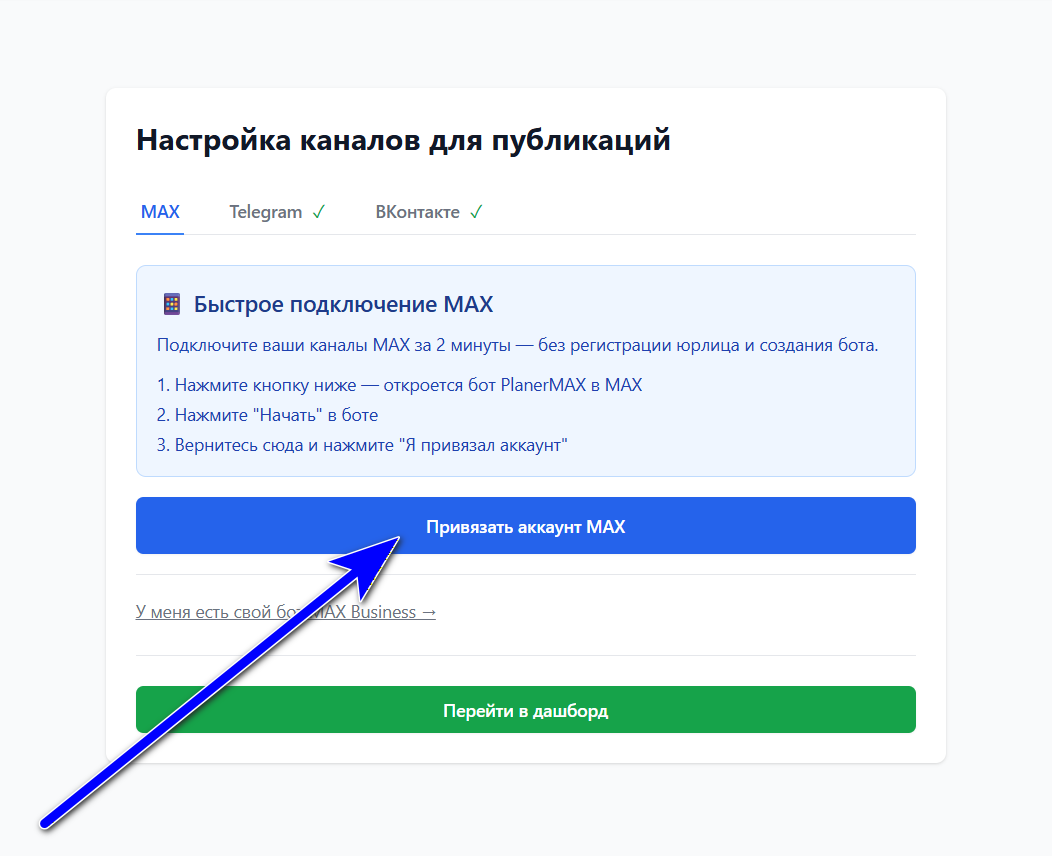
Кнопка привязки аккаунта MAX
- В мессенджере MAX нажмите «Начать» в диалоге с ботом

Диалог с ботом Planer Connector
- Бот отправит приветственное сообщение и даст дальнейшие инструкции. Выполняйте их пошагово — это гарантирует успешное подключение.
✅ Результат: ваш аккаунт MAX связан с PlanerMAX
Шаг 3. Добавьте бота в подписчики канала
⚠️ Важно: сначала бот добавляется в подписчики, и только потом в администраторы. Если сразу попытаться добавить в администраторы — MAX может не находить бота.
- Откройте мессенджер MAX
- Перейдите в настройки вашего канала
- Найдите раздел «Подписчики» или «Добавить подписчиков»
- В поиске введите:
id2626053796_1_botилиPlaner Connector
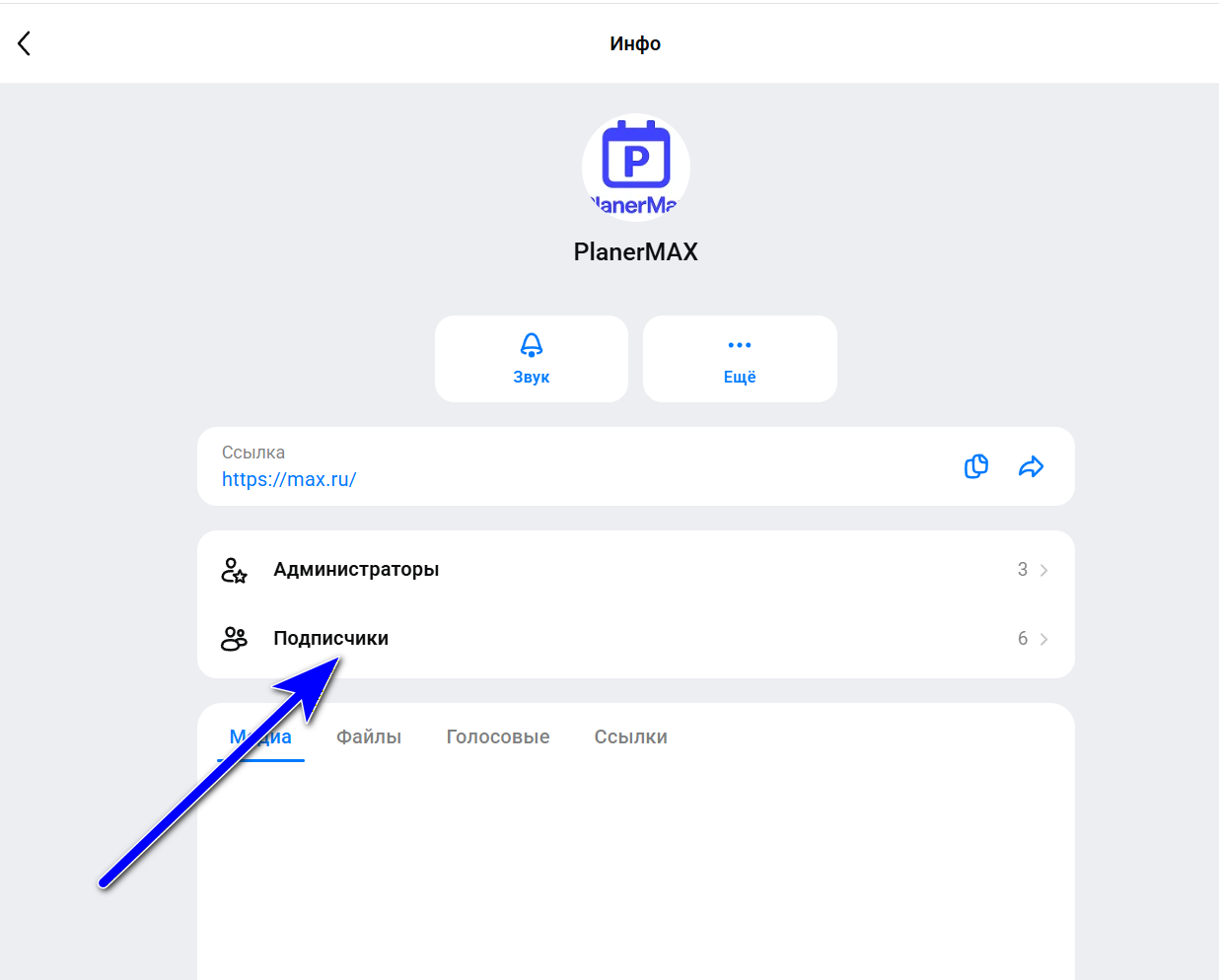
Поиск бота по ID
Если поиск по ID не работает:
- Нажмите кнопку «Добавить подписчиков»
- Выберите из списка контактов «Planer Connector»
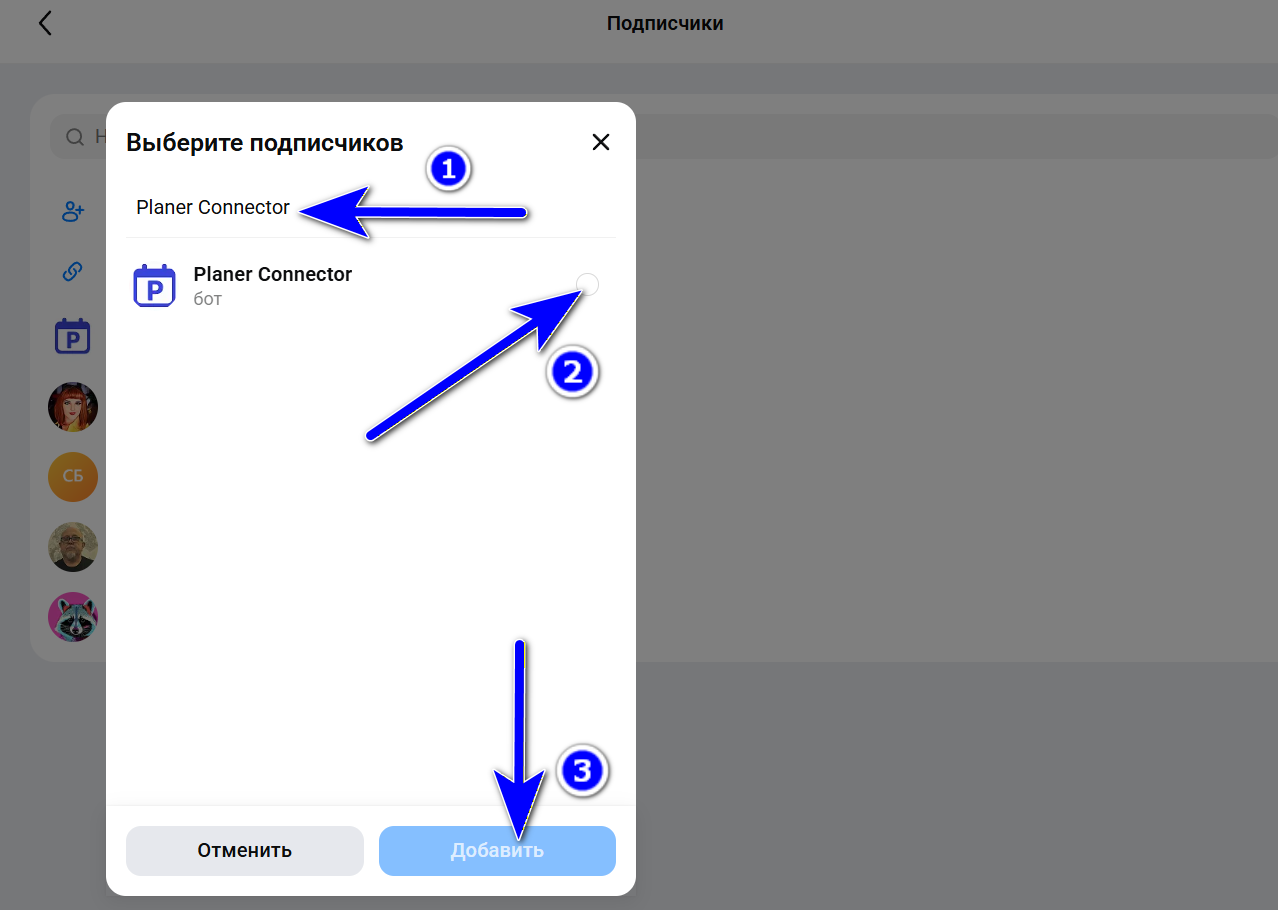
Выбор бота из списка контактов
- Добавьте бота в подписчики канала
✅ Результат: бот Planer Connector появился в списке подписчиков
Шаг 4. Назначьте бота администратором
Теперь, когда бот добавлен в подписчики, его можно сделать администратором.
- В настройках канала перейдите в раздел «Администраторы»
- Нажмите «Добавить администратора»
- Выберите «Planer Connector» (id2626053796_1_bot)
- Установите права:
- ✅ Писать сообщения — включить
- ❌ Остальные права — не нужны
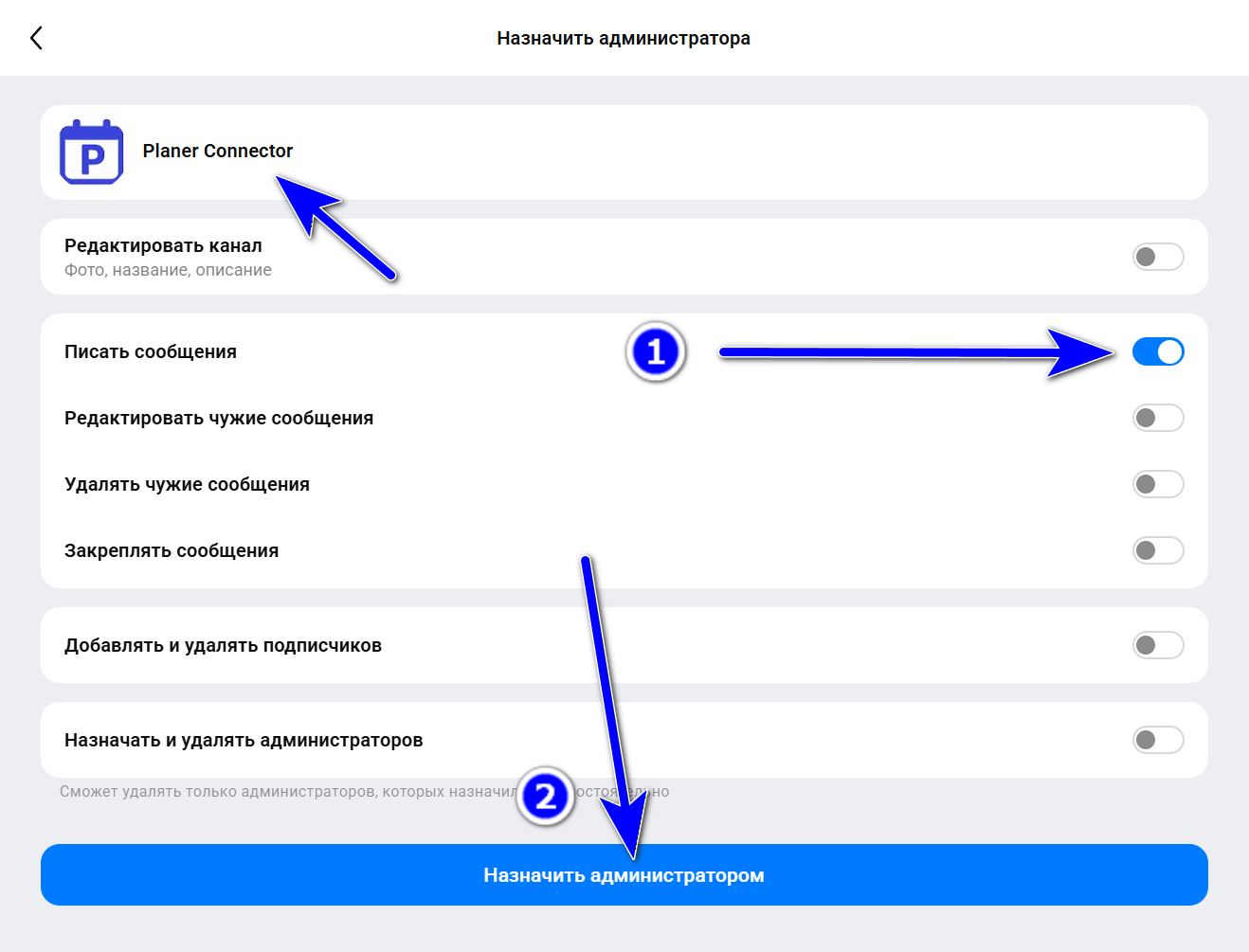
Настройка минимальных прав для бота
- Сохраните изменения
💡 Почему только одно право? Мы не запрашиваем лишние доступы — боту нужно только публиковать посты. Это безопасно для вашего канала.
✅ Результат: бот Planer Connector — администратор канала с правом писать сообщения
Шаг 5. Выберите канал в PlanerMAX
- Вернитесь в PlanerMAX
- Нажмите «✅ Я привязал аккаунт»
- В списке появятся каналы, где:
- Вы являетесь владельцем или администратором
- Бот Planer Connector добавлен как администратор

Выбор каналов для публикации
- Выберите нужный канал
- Нажмите «Сохранить»
🔍 Проверка подключения
После настройки убедитесь, что всё работает:
- Перейдите в раздел Создать пост
- В списке платформ должен появиться MAX с названием вашего канала
- Создайте тестовый пост и запланируйте его на ближайшее время
- Дождитесь публикации и проверьте канал в MAX
❓ Часто задаваемые вопросы
Почему мой канал не отображается в списке?
Проверьте по порядку:
- Вы являетесь владельцем канала или администратором
- Бот сначала добавлен в подписчики канала
- Бот назначен администратором с правом «Писать сообщения»
- Вы нажали «✅ Я привязал аккаунт» в PlanerMAX
Не могу найти бота по ID в поиске
MAX иногда не находит ботов по ID. В этом случае:
- Нажмите «Добавить подписчиков»
- Пролистайте список контактов
- Найдите «Planer Connector» и добавьте его
Не получается добавить бота в администраторы
Скорее всего, бот не добавлен в подписчики. Порядок важен:
- Сначала — добавить в подписчики
- Потом — назначить администратором
Если попытаться сразу добавить в админы, MAX не позволит это сделать.
Могу ли я подключить групповой чат?
Нет, через общий бот можно подключить только каналы. Для групповых чатов нужен собственный бот — используйте подключение через MAX Business.
Как отвязать аккаунт MAX?
- Перейдите в Настройки → Каналы → MAX
- Нажмите «Отвязать аккаунт»
- Подтвердите действие
После отвязки посты в MAX публиковаться не будут.
Что произойдёт, если я удалю бота из канала?
Посты в этот канал перестанут публиковаться. При следующей попытке отправки система покажет ошибку.
Чтобы возобновить публикации:
- Добавьте бота обратно в подписчики
- Назначьте его администратором
Ссылка для привязки не работает
Ссылка действительна 5 минут после создания. Если время истекло:
- Вернитесь в PlanerMAX
- Нажмите «Привязать аккаунт MAX» ещё раз
- Используйте новую ссылку
🔐 Безопасность
Как мы защищаем ваши данные:
- ✅ Вы видите только каналы, где являетесь владельцем или администратором
- ✅ Ссылка для привязки — одноразовая и действует 5 минут
- ✅ Бот запрашивает минимум прав — только публикация сообщений
- ✅ Мы не храним токены вашего личного аккаунта MAX
- ✅ Бот не имеет доступа к вашим личным сообщениям
💡 Совет: Если вам нужно подключить канал, но вы не администратор — дайте ссылку на эту инструкцию тому, у кого есть права администратора.
Дополнительные материалы
Возникли сложности с подключением? Напишите в техподдержку — поможем разобраться.