Подключение токена бота к PlanerMAX
Теперь, когда у вас есть токен бота MAX, нужно подключить его к PlanerMAX. Этот шаг свяжет вашего бота с системой автопостинга.
📌 Еще нет токена?
Сначала создайте бота и получите токен: Инструкция по созданию бота MAX Business
Что такое токен и зачем он нужен
Токен бота — это уникальный ключ доступа, который позволяет PlanerMAX управлять вашим ботом в MAX.
Простая аналогия: Если бот — это автомобиль, то токен — это ключи от него. Без ключей (токена) PlanerMAX не сможет "завести" вашего бота и публиковать сообщения.
Что делает токен
- 🔐 Подтверждает права PlanerMAX на управление ботом
- 🛡️ Обеспечивает безопасность — только вы знаете токен
- 📤 Позволяет отправлять сообщения от имени бота
- 📋 Дает доступ к списку каналов, куда может публиковать бот
Важно помнить
- 🤖 Один токен = один бот — у каждого бота свой уникальный токен
- ⏰ Токен действует постоянно — его не нужно обновлять
- 👤 Вы полностью контролируете токен — можете отозвать в любой момент
Как правильно скопировать токен
Прежде чем вставлять токен в PlanerMAX, убедитесь, что он скопирован правильно.
Правильный формат токена MAX Business
Токен выглядит примерно так:
f9LHodD0cOLiOrxK2w7a-P_5mIWSJCiRtrt2EzkIpycrTJyhlx0R_KRrI7SQ-oqE87_dH58sfIv_jYJEpBDd2O9Характеристики правильного токена:
- ✅ Длина около 80-100 символов
- ✅ Содержит буквы, цифры, дефисы, подчеркивания
- ✅ Уникален для каждого бота
- ✅ Не содержит пробелов и переносов строк
- ✅ Одна непрерывная строка
Частые ошибки при копировании
- ❌ Скопирован не полностью (обрывается в конце)
- ❌ Добавлены лишние пробелы в начале или конце
- ❌ Скопирован вместе с другим текстом
- ❌ Разделен на несколько строк
Как скопировать токен правильно
- Откройте настройки бота в MAX Business
- Найдите раздел "Токен доступа"
- Нажмите кнопку "Копировать" рядом с токеном (самый надежный способ)
- Или выделите весь токен мышью от первого до последнего символа и скопируйте (Ctrl+C)
💡 Совет: После копирования вставьте токен в любой текстовый редактор (Блокнот) и проверьте, что он в одной строке без пробелов.
Подключение токена в PlanerMAX
Шаг 1. Откройте страницу настройки
- Войдите в PlanerMAX: https://app.planermax.ru
- Перейдите в раздел "Настройки" через главное меню
- Откройте вкладку "Каналы"
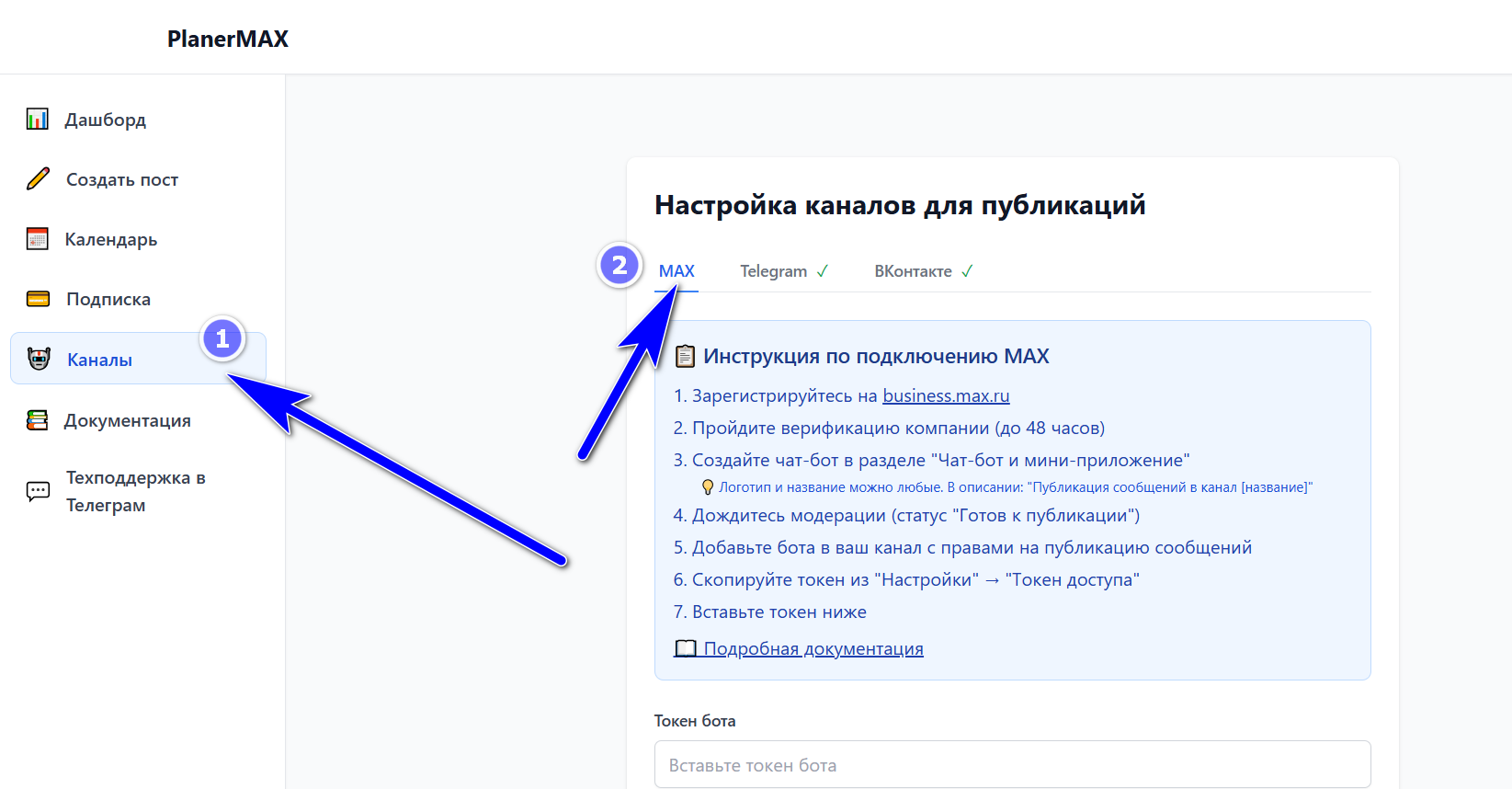
Переход в настройки PlanerMAX
Шаг 2. Выберите платформу MAX
- На странице настройки увидите вкладки платформ
- Нажмите на вкладку "MAX"
Шаг 3. Вставьте токен
- Найдите поле "Токен бота MAX"
- Кликните в поле
- Вставьте токен:
- На компьютере: Ctrl+V (Windows) или Cmd+V (Mac)
- На телефоне: долгое нажатие → "Вставить"
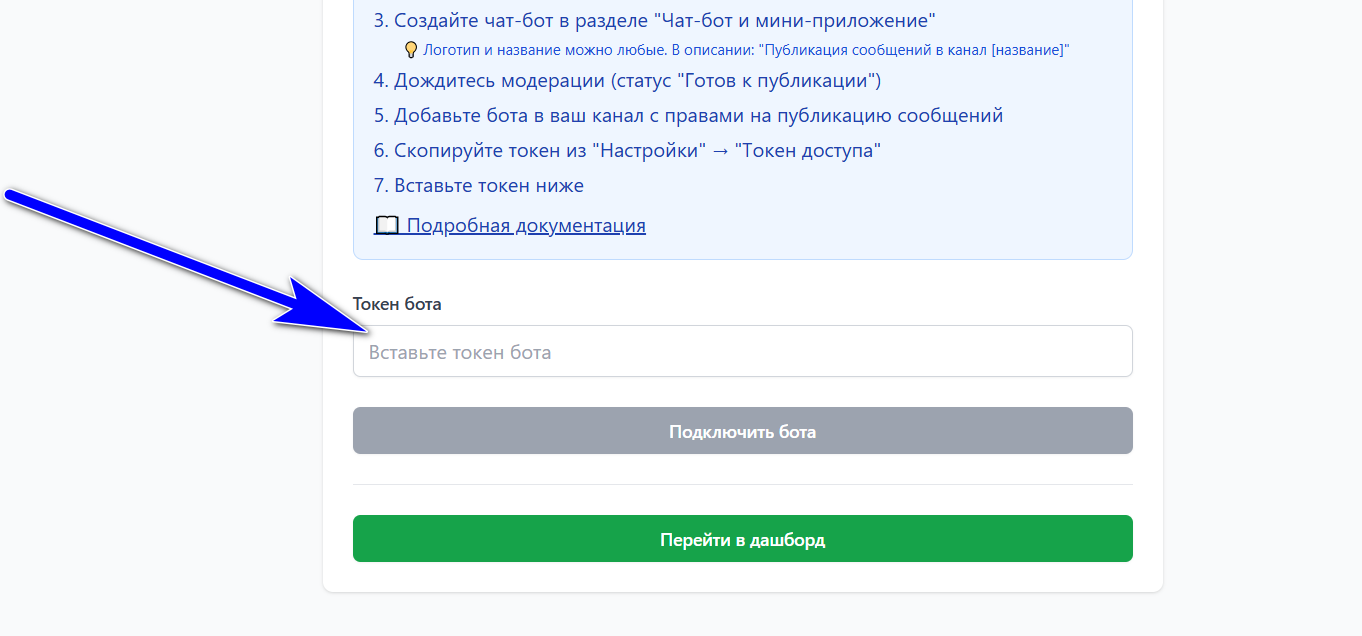
Поле для ввода токена бота
Шаг 4. Проверьте правильность вставки
Убедитесь, что:
- ✅ Токен вставился полностью
- ✅ Нет лишних символов в начале и конце
- ✅ Токен в одной строке
- ✅ Длина примерно 80-100 символов
Шаг 5. Подключите бота
- Нажмите кнопку "Подключить MAX" или "Проверить токен"
- Подождите 3-5 секунд — система проверяет токен в MAX API
- Результат проверки появится под кнопкой

Проверка токена
Успешная проверка токена
Что происходит при проверке
- PlanerMAX отправляет запрос к MAX API
- Проверяется валидность токена
- Загружается информация о боте
- Получается список доступных каналов
Признаки успешного подключения
Если токен правильный, вы увидите:
- ✅ Сообщение "Токен успешно проверен!"
- 🤖 Имя вашего бота (например: "Администрация Советского района")
- 📊 Количество доступных каналов (например: "Найдено 3 канала")
- 💾 Статус "Токен сохранен"
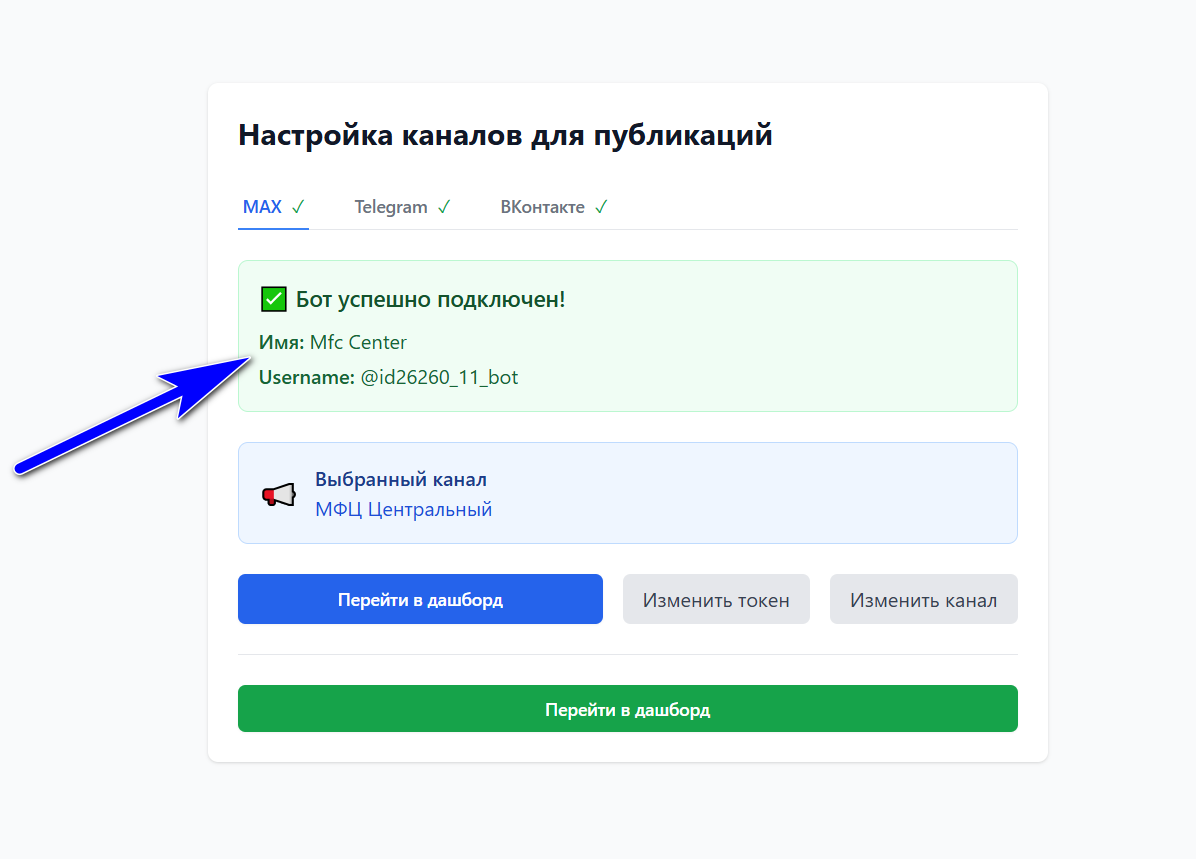
Успешное подключение MAX
Шаг 6. Выберите канал для публикации
После успешного подключения появится выпадающий список каналов.

Выбор канала для публикации
- Откройте выпадающий список "Выберите канал"
- Найдите нужный канал в списке
- Нажмите на название канала
- Нажмите кнопку "Сохранить канал"
✅ Готово! Токен сохранён, канал выбран. Можно переходить к публикациям.
Демо-режим: тестирование без реального бота
Если у вас пока нет реального бота MAX, можно протестировать PlanerMAX в демонстрационном режиме.
Как включить демо-режим
- В поле токена введите:
test_demo - Или любой токен, начинающийся с
test_ - Нажмите "Проверить токен"
Примеры демо-токенов:
test_demo
test_mybot
test_administration
test_123
Что дает демо-режим
Возможности:
- ✅ Создавать тестовые посты без реальной публикации
- ✅ Изучать интерфейс PlanerMAX
- ✅ Планировать публикации на будущее
- ✅ Тестировать календарь и управление постами
- ✅ Понять, как работает система
Ограничения:
- ❌ Посты не публикуются в реальные каналы MAX
- ❌ Доступны только демо-каналы (Тестовая группа #1, Тестовый канал)
- ❌ Нельзя загружать реальные медиафайлы
Переход с демо на реального бота
- Создайте реального бота через MAX Business
- Получите токен в настройках бота
- В PlanerMAX замените демо-токен на реальный
- Нажмите "Проверить токен"
- Все созданные посты автоматически перенесутся на реального бота
Возможные ошибки при подключении
"Недействительный токен"
Причины ошибки:
- Токен скопирован не полностью
- Добавлены лишние символы или пробелы
- Токен просрочен или отозван
- Бот был удален в MAX Business
- Бот еще на модерации
Решение:
- Проверьте токен — сравните с оригиналом в MAX Business
- Скопируйте заново токен через кнопку "Копировать"
- Уберите лишние символы — только сам токен без пробелов
- Убедитесь, что бот имеет статус "Готов к публикации"
- Если не помогает — создайте нового бота
"Бот не найден"
Причины:
- Бот был удален из MAX Business
- Токен неправильный
- Временные проблемы с MAX API
Решение:
- Проверьте бота в MAX Business — зайдите в настройки бота
- Если бота нет — создайте нового
- Если бот есть — скопируйте токен заново
- Подождите 5 минут и попробуйте снова (на случай временных проблем)
"Ошибка подключения"
Причины:
- Проблемы с интернет-соединением
- Временные проблемы с MAX API
- Технические работы в MAX
Решение:
- Проверьте интернет и повторите через минуту
- Попробуйте другой браузер или устройство
- Подождите 15-30 минут и попробуйте снова
- Очистите кеш браузера (Ctrl+Shift+Del)
"Нет доступных каналов"
Причины:
- Бот не добавлен ни в один канал MAX
- Бот не является администратором канала
- У бота нет прав на публикацию
Решение:
- Добавьте бота в канал MAX как участника
- Назначьте бота администратором канала
- Дайте боту право "Публикация сообщений"
- Вернитесь в PlanerMAX и обновите список каналов
Подробная инструкция: Добавление бота в каналы MAX
Что делать, если ничего не помогает
- Создайте нового бота в MAX Business с другим именем
- Получите новый токен
- Попробуйте подключить новый токен к PlanerMAX
- Обратитесь в техподдержку с описанием проблемы и скриншотом ошибки
🔒 Безопасность токена
Почему токен нужно беречь
Токен бота — это ключ доступа к управлению публикациями.
Что МОЖЕТ тот, у кого есть токен:
- ✅ Публиковать сообщения в каналы вашего бота
- ✅ Получать информацию о ваших каналах
- ✅ Управлять настройками бота (если есть права)
Что НЕ МОЖЕТ:
- ❌ Получить доступ к вашему личному аккаунту MAX
- ❌ Читать ваши личные сообщения
- ❌ Изменять ваш профиль
- ❌ Получить доступ к другим вашим данным
Правила безопасного хранения
✅ Можно:
- Хранить токен в PlanerMAX (он зашифрован)
- Сохранить резервную копию в защищенном месте
- Передать непосредственному руководителю при необходимости
- Записать в корпоративный менеджер паролей
❌ Нельзя:
- Публиковать токен в открытых чатах или форумах
- Отправлять по незашифрованной электронной почте
- Хранить в открытых текстовых файлах
- Делиться с посторонними лицами
- Выкладывать в публичные репозитории кода
Что делать при компрометации токена
Если токен попал к посторонним:
1. Немедленно отзовите токен
- Войдите в MAX Business
- Настройки бота → Токен доступа
- Нажмите "Отозвать токен" или "Создать новый"
2. Создайте новый токен
- В тех же настройках сгенерируйте новый токен
- Скопируйте его
3. Обновите токен в PlanerMAX
- Настройки → MAX → Изменить токен
- Вставьте новый токен
- Сохраните изменения
4. Проверьте последние публикации
- Убедитесь, что не было несанкционированных постов
- При необходимости удалите их
Регулярная смена токена
Рекомендуется менять токен:
- Каждые 6 месяцев для профилактики
- При увольнении сотрудника, который знал токен
- При любых подозрениях на компрометацию
- При передаче ответственности другому сотруднику
Проверка успешного подключения
Токен подключен правильно, если:
- ✅ Система показала "Токен успешно проверен"
- ✅ Отображается имя вашего бота
- ✅ Показано количество доступных каналов
- ✅ Канал выбран и сохранен
- ✅ В меню активна кнопка "Создать пост"
- ✅ На странице "Дашборд" нет ошибок подключения
🎯 Что дальше?
🎉 Поздравляем! Бот подключен к PlanerMAX!
Следующие шаги:
- Добавьте бота в канал MAX — чтобы он мог публиковать посты
- Создайте первый пост — проверьте, что всё работает
- Настройте расписание — автоматизируйте публикации
Частые вопросы
Как подключить бота MAX к PlanerMAX?
Войдите в PlanerMAX на app.planermax.ru, откройте «Настройки» → вкладка «Каналы» → «MAX», вставьте токен бота в поле «Токен бота MAX» и нажмите «Проверить токен». После успешной проверки выберите канал из списка и сохраните его.
Где взять токен бота для PlanerMAX?
Токен выдаётся при создании бота через MAX Business. Откройте настройки бота, найдите раздел «Токен доступа» и нажмите «Копировать». Токен — это строка примерно из 80–100 символов из букв, цифр, дефисов и подчёркиваний, без пробелов.
Почему PlanerMAX пишет «Недействительный токен»?
Чаще всего токен скопирован не полностью, с лишними пробелами или другим текстом, либо бот отозван, удалён или ещё на модерации. Скопируйте токен заново через кнопку «Копировать», уберите пробелы и убедитесь, что бот имеет статус «Готов к публикации».
Что такое демо-режим и как его включить?
Демо-режим позволяет протестировать PlanerMAX без реального бота. В поле токена введите test_demo или любой токен, начинающийся с test_, и нажмите «Проверить токен». В демо-режиме посты не публикуются в реальные каналы MAX и доступны только тестовые каналы.
PlanerMAX пишет «Нет доступных каналов» — что делать?
Это значит, что бот не добавлен ни в один канал или у него нет прав на публикацию. Добавьте бота в канал MAX, назначьте его администратором, дайте право «Публикация сообщений» и обновите список каналов в PlanerMAX.
Нужно ли обновлять токен бота?
Нет, токен действует постоянно и сам по себе не устаревает. Менять его стоит для профилактики примерно раз в полгода, при увольнении сотрудника, знавшего токен, или при любом подозрении на компрометацию.
Безопасно ли хранить токен в PlanerMAX?
Да, в PlanerMAX токен хранится в зашифрованном виде. Токен даёт доступ только к публикации от имени бота и не открывает доступ к вашему личному аккаунту MAX. Не публикуйте токен в открытых чатах, не отправляйте по незашифрованной почте и не храните в открытых файлах.
Смотрите также
Ещё нет токена — начните с инструкции Создание бота через MAX Business. После подключения токена добавьте бота в нужные площадки: Добавление бота в чаты и каналы MAX. Подробный разбор, что умеют боты и как они работают — в статье Боты в MAX: возможности, создание и подключение. Все ответы о мессенджере — в разделе Вопросы и ответы о MAX.
Дополнительные материалы
Проблемы с подключением токена? Обратитесь в техподдержку с скриншотом страницы настройки бота.